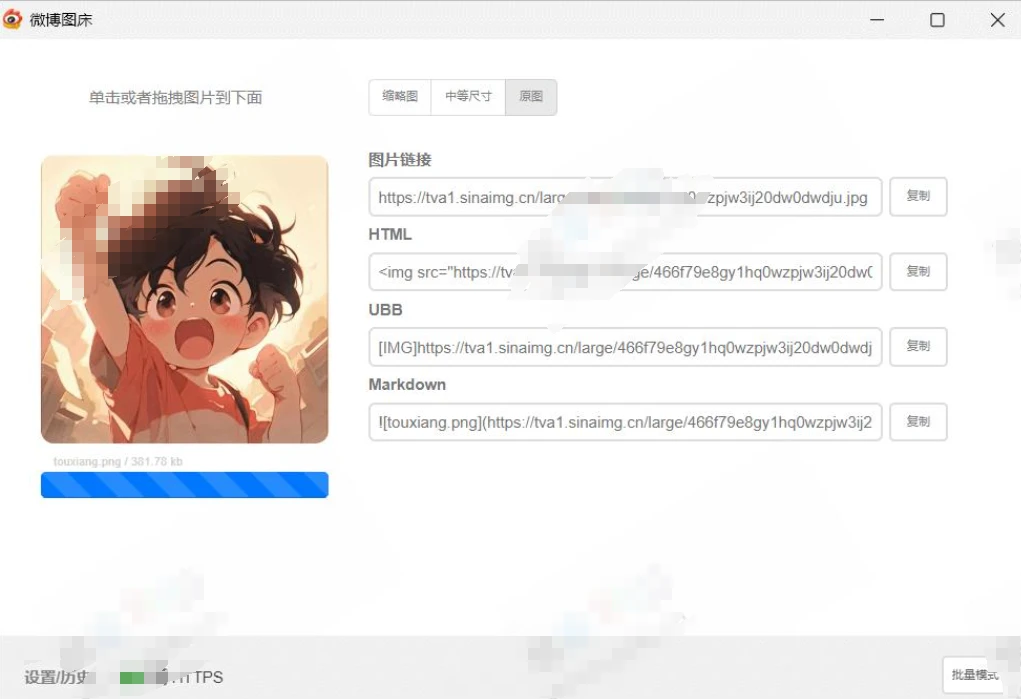
「新浪微博图床」这个插件感觉用了快十来年了,现在就连谷歌浏览器插件官网也没有了,最近在测试各种图床,试来试去还是这个批量获取地址最方便。今天再跟大家分享下这款长达两年没更新的浏览器插件。
这种一键上传并获取链接 or 代码是个图床程序都有,最喜欢的还是批量上传图片。
还可以一键复制所有地址,简直不要太方便。
距离上一次更新已经过去两年了,但他仍旧是一款无敌的图床插件。
附件已上传
<a href="https://chrome.google.com/webstore/detail/%E6%96%B0%E6%B5%AA%E5%BE%AE%E5%8D%9A%E5%9B%BE%E5%BA%8A/fdfdnfpdplfbbnemmmoklbfjbhecpnhf/reviews" target="_blank"> <img width="300px" src="https://wx1.sinaimg.cn/large/5fd37818jw1eq7bx4bc4ej20c0038mx9.jpg"> </a> <img width="650px" src="https://raw.githubusercontent.com/suxiaogang/WeiboPicBed/master/screenshot/webstore.jpg"> #### 微信小程序版 <img width="200px" src="https://raw.githubusercontent.com/suxiaogang/WeiboPicBed/master/screenshot/wechatmini.png"> <a href="https://github.com/suxiaogang/WeiboPicBed/blob/master/README-COOKIE.MD">小程序版使用方法</a> ## 💰捐助 <img width="240px" src="https://raw.githubusercontent.com/suxiaogang/WeiboPicBed/master/img/wechat.png"><img width="80px" src="https://raw.githubusercontent.com/suxiaogang/WeiboPicBed/master/1x1.png"><img width="240px" src="https://raw.githubusercontent.com/suxiaogang/WeiboPicBed/master/img/alipay.jpg"> ## 🚀 features - 支持点选/拖拽/本地粘贴3种方式上传图片至新浪微博图床 - 支持批量上传 - 可选择返回的图片尺寸 - 可生成图片链接,HTML,UBB和Markdown四种格式 - 上传历史浏览和删除. - 支持在常用在线markdown编辑器中使用ctrl+v粘贴图片,图片自动上传到微博图床。(目前已支持github,csdn及zybuluo的markdown在线编辑器) - 支持返回https安全协议的图片地址 - 支持自定义Chrome菜单栏图标 ## 🖼 screenshots 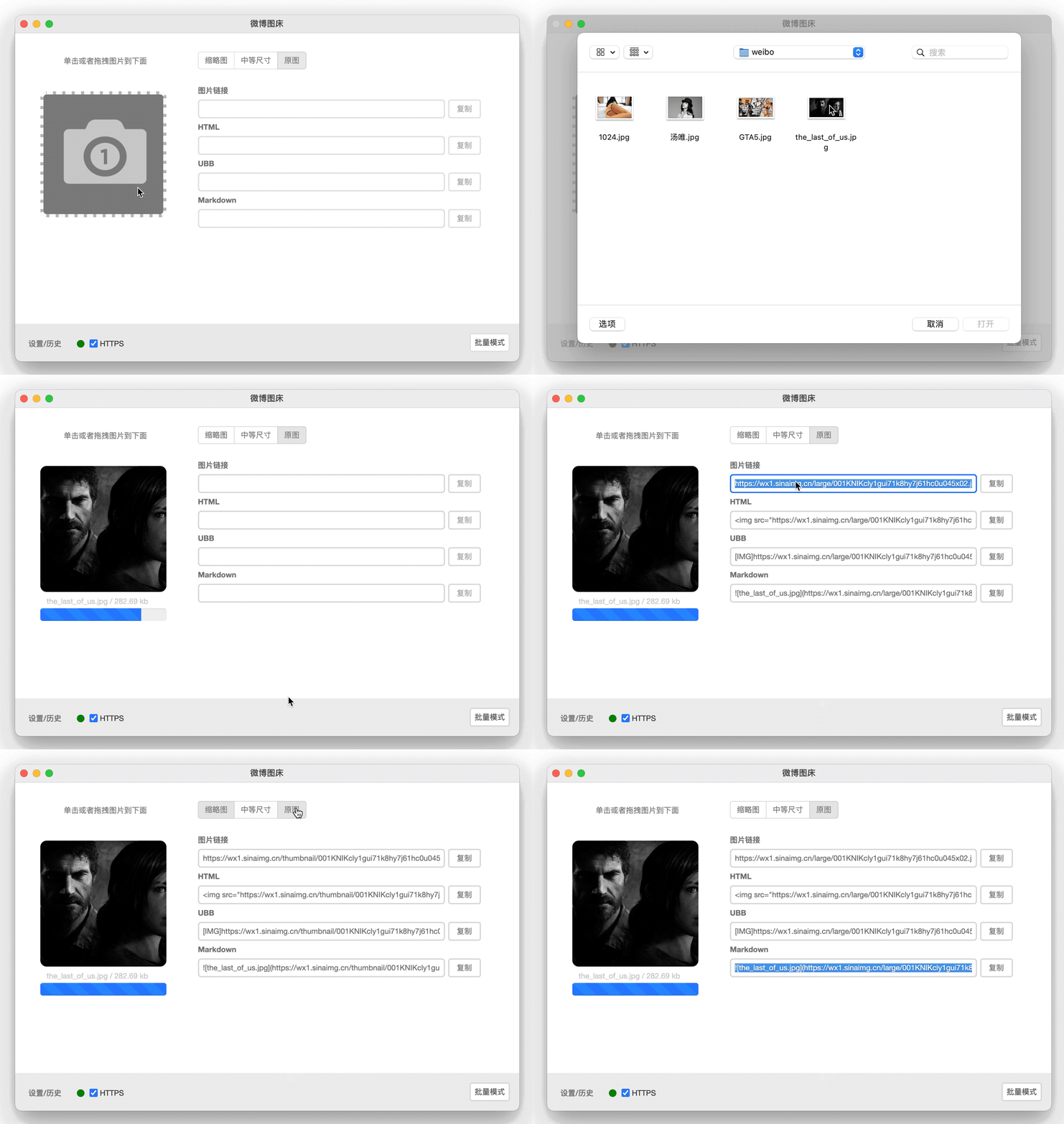  (图片来自https://github.com/zhaoolee/ChromeAppHeroes)   ## 📑 更新日志 ``` 2021-10-11 v2.9.4 修复切换图片尺寸和批量模式时多次添加域名前缀的bug 2021-09-25 v2.9.3 尝试更为稳定的微博登录检测 自定义上传域名前缀 2021-09-16 v2.9.1 更新至manifest_version 3 2020-04-23 v2.9 上传成功后自动复制原图链接至粘贴板 2020-03-22 v2.8 修复新浪域名解析 增加(优化)全局从粘贴板上传的功能 2019-09-01 v2.7 修复上传错误的问题 2019-01-16 v2.6 更改部分样式,增加badge显示微博登录状态 (尝试修复部分浏览器总是提示微博未登录) 2017-03-16 v2.5 支持大图和原图上传,修复上传图片url中图片后缀丢失的问题 2017-02-03 v2.3 修复上传图片错误的问题 2016-07-07 v2.1 支持批量上传 (代码由@Jackroyal贡献) 2016-06-28 v2.0 支持自定义Chrome菜单栏图标 (建议使用尺寸接近或者等于38*38的正方形png图片文件) 支持返回https安全协议的图片地址 2016-04-18 v1.9 支持在常用Markdown在线编辑器中,使用Ctrl+V进行图片粘贴,目前已支持github, csdn及作业部落的在线markdown编辑器 其中csdn的markdown在线编辑器需要使用两次ctrl+v完成粘贴 (代码由@liyumeng贡献) 2015-09-13 v1.8 支持生成UBB格式的图片外链 2015-09-06 v1.7 增加了复制按钮,其他一些细微调整 2015-08-18 v1.6 设置里面,在图片上点击右键可以删除该条历史记录 2015-04-01 v1.5 增加一个上传时的Loading效果(针对网络延迟和大文件上传) 增加按下"Esc"键后关闭窗口 2015-03-23 v1.4 状态栏图标可以在选项里设置为灰色了 2015-03-22 v1.3 可以保存上传历史了 2015-02-16 v1.2 由browser action修改为popup 2015-02-15 v1.0 第一个版本发布 ``` ## ✍️ 常用在线markdown编辑器中使用ctrl+v粘贴图片 [在github中的使用效果](http://ww3.sinaimg.cn/large/99b8535cjw1f306jse5g7j215n0jj444.jpg) [在csdn中的使用效果](http://ww2.sinaimg.cn/large/99b8535cjw1f306jftd8vj21gj0l646l.jpg) [在作业部落中的使用效果](http://ww4.sinaimg.cn/large/99b8535cjw1f306kv4yljj21gu0oz7cl.jpg) ## 👬 contributors [@liyumeng](https://github.com/liyumeng) [@Jackroyal](https://github.com/Jackroyal) [Aqours](https://github.com/Aqours) [zjuchenyuan](https://github.com/zjuchenyuan) [pzx521521](https://github.com/pzx521521) ## ❓ 最常被问到的问题 > Q:我上传的图片去哪了? > > A:图片上传调用了新浪微博这个接口 http://picupload.service.weibo.com/interface (该地址不一定可以直接访问), 然而上传的图片并不会保存到任何一个你的微博相册里(即使你已经登陆了微博),在插件的设置页面,你可以看到本机上传的图片历史记录(目前还不支持多设备同步) ## 🔗 参考 [Drag and drop](https://developer.mozilla.org/en-US/docs/Web/Guide/HTML/Drag_and_drop) [DataTransfer](https://developer.mozilla.org/en-US/docs/Web/API/DataTransfer) [FileReader](https://developer.mozilla.org/en/docs/Web/API/FileReader) [localStorage](https://developer.mozilla.org/en/docs/Web/API/Window/localStorage) ## 💎 Licence [](http://creativecommons.org/licenses/by/4.0/)
Dalao 我一般用的是 prnt.sc
也很不错
大佬 这个是浏览器的插件吗?EDGE 可以用吗?